
Escáner de fotos de documentos en línea te permite convertir fotos a PDF, editar, rotar, voltear, recortar y eliminar el fondo, dejando tus documentos listos de manera rápida y fácil.
Puedes elegir tu idioma favorito según esta imagen:

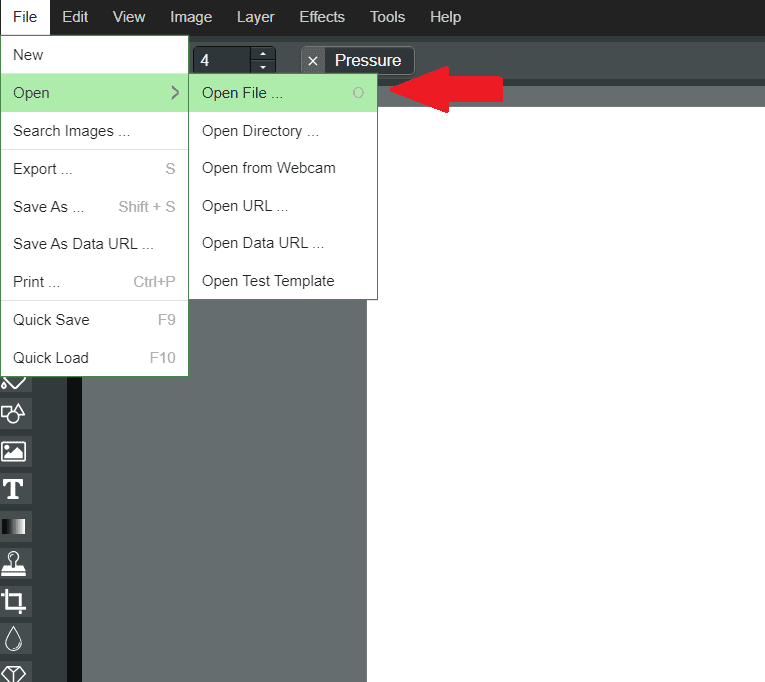
Y puedes abrir la imagen que quieras editar o escanear.
Convierta las fotos de su documento en un documento escaneado PDF
La digitalización de documentos se ha vuelto esencial para mantener un archivo ordenado y accesible. Convertir fotos de documentos en archivos PDF escaneados nos permite tener un formato más fácil de compartir y almacenar. En este artículo, exploraremos las diversas formas de realizar esta conversión, así como técnicas para eliminar el fondo gris que a menudo acompaña a las imágenes. Además, aprenderemos a utilizar convertidores de imagen a PDF y las diferencias entre los formatos JPG y PNG al convertir a PD
¿Por qué convertir fotos a PDF?
La conversión de fotos a PDF ofrece múltiples ventajas que son cruciales en un entorno laboral o académico. Primero, las imágenes convertidas en PDF son más fáciles de usar y acceder, ya que este formato es ampliamente aceptado y puede ser abierto en prácticamente cualquier dispositivo. Segundo, la conversión permite una reducción del espacio de almacenamiento, dado que se puede combinar varias imágenes en un solo archivo PDF, optimizando así la gestión de documentos. Tercero, un formato PDF mejora la presentación y organización de los documentos, lo que resulta en una apariencia más profesional.
Proceso de conversión
Para convertir fotos de documentos en PDF escaneados, se necesitan herramientas adecuadas. Los pasos para realizar esta conversión son los siguientes:
Herramientas necesarias para convertir imágenes a PDF
Existen múltiples herramientas disponibles, incluyendo software de escritorio, aplicaciones móviles y servicios en línea que permiten transformar imágenes en documentos PDAlgunas opciones populares incluyen Adobe Acrobat, Smallpdf y aplicaciones móviles como CamScanner.
Pasos para convertir fotos de documentos en PDF escaneado
El proceso básico consta de tres etapas:
Captura de imágenes: Asegúrese de tomar fotos con buena iluminación y enfoque para obtener la mejor calidad.
Edición inicial de fotos: Antes de convertir las imágenes, realice ediciones básicas como recortes y ajustes de brillo.
Uso de software o aplicaciones para la conversión: Utilice su herramienta preferida para convertir las fotos editadas en un documento PDF escaneado.
Eliminación del fondo gris
A menudo, las fotos pueden contener un fondo gris que distrae y no sirve para la presentación de documentos. Para lograr un PDF más limpio y profesional, es importante realizar una eliminación del fondo gris.
Identificación del fondo gris en las imágenes
El fondo gris puede aparecer debido a la iluminación o la calidad de la captura. Es fundamental identificarlo antes de comenzar la edición.
Herramientas disponibles para eliminar el fondo
Herramientas como Photoshop, GIMP o aplicaciones móviles como Snapseed son ideales para eliminar fondos no deseados y mejorar la apariencia de las fotos.
Pasos para limpiar las imágenes antes de la conversión a PDF
Localice la herramienta de eliminación de fondo en el software elegido y siga las instrucciones para eliminarlo eficazmente. Esto ayudará a obtener un archivo PDF más limpio.
Convertidores de imagen a PDF
Existen múltiples convertidores de imagen a PDF disponibles, cada uno con características que pueden adaptarse a diferentes necesidades.
Diferentes tipos de convertidores disponibles
Los convertidores pueden clasificarse en software de escritorio, aplicaciones móviles y servicios en línea. Cada tipo tiene sus propias ventajas dependiendo de su conveniencia y requisitos específicos.
Comparación de funciones y características
Al comparar las funciones, considere aspectos como la facilidad de uso, la calidad de salida, opciones de edición y la rapidez del proceso de conversión.
JPG a PDF
El formato JPG es muy popular, pero tiene sus pros y contras al convertir fotos a PD
Ventajas y desventajas del formato JPG
El formato JPG es ideal para fotografías debido a su compresión. Sin embargo, puede perder calidad en la conversión a PD
Proceso para convertir JPG a PDF
Utilice su herramienta de conversión, eligiendo JPG como fuente y PDF como destino. Normalmente, esto requerirá cargar el archivo y seleccionar «Convertir».
Recomendaciones para optimizar la calidad
Asegúrese de usar la calidad de imagen más alta antes de la conversión para evitar pérdida de datos.
PNG a PDF
El formato PNG también tiene ventajas al realizar una conversión a PDVeamos sus características.
Ventajas y desventajas del formato PNG
PNG ofrece compresión sin pérdida, lo que significa que conserva la calidad de imagen. Sin embargo, tiende a generar archivos más grandes que los JP
Proceso para convertir PNG a PDF
El proceso de conversión es similar al de JPSuba su archivo PNG al convertidor y seleccione la opción de PDF para la salida.
Comparación entre JPG y PNG en términos de calidad de conversión
Si la calidad es una prioridad, PNG es preferible a JPG debido a su capacidad para mantener todos los detalles de la imagen en la conversión a PD
Consejos adicionales
Para maximizar la calidad y eficiencia en la conversión de fotos a PDF, considere las siguientes prácticas:
Mejores prácticas para capturar imágenes de documentos
Utilizar una buena iluminación y mantener el documento plano ayudará a capturar una imagen más clara.
Sugerencias para mantener la calidad en el PDF final
Evite compresiones excesivas y ajuste configuraciones como la resolución al momento de convertir.
Recursos adicionales para la conversión de imágenes
La utilización de guías y tutoriales en línea puede ofrecer valiosos consejos y trucos sobre cómo optimizar su trabajo con convertidores de imágenes a PD
FAQ
¿Cómo convierto fotos de documentos en PDF escaneados?
Utilizando software adecuado o aplicaciones móviles, seleccione la opción de convertir imágenes a PDF, importe sus fotos y exporte como PD
¿Qué software puedo usar para eliminar el fondo gris de mis fotos?
Herramientas como Photoshop o aplicaciones sencillas como PhotoRoom son efectivas para remover fondos no deseados.
¿Es posible convertir JPG y PNG a PDF al mismo tiempo?
Sí, muchos convertidores permiten seleccionar varios formatos de archivo para convertir en un solo archivo PD
¿Cuál es mejor para conversión a PDF, JPG o PNG?
Para calidad superior, PNG es más recomendable. Sin embargo, para archivos de tamaño más pequeño, JPG puede ser preferible.
¿Existen servicios gratuitos para convertir imágenes a PDF?
Sí, hay numerosos servicios en línea que ofrecen la conversión sin costo, como Smallpdf o ILovePD
¿Qué hacer si la calidad del PDF convertido es baja?
Asegúrese de usar imágenes de alta resolución antes de convertirlas y elija la configuración óptima en su convertidor.
Convertir fotos de documentos en un archivo PDF escaneado es un proceso sencillo que mejora la calidad y accesibilidad de la información. Con la correcta eliminación del fondo gris y el uso de un apropiado convertidor de imagen a PDF, la calidad se mantiene y el resultado final es un archivo profesional y limpio. ¡Transforme esa foto en un documento PDF escaneado y aproveche al máximo sus archivos digitales!